


Aplicar Brilho de Luz no Photoshop nunca foi tão fácil!

Atualizado: 13 de jun. de 2024
Quem trabalha com renderização de projetos 3D, com certeza já se deparou com a situação de precisar colocar um brilho de luz em alguma luminária, geralmente as famosas spots. Para muitos essa tarefa pode ser um pouco trabalhosa, existem poucos locais que disponibilizam brushes (pincéis) gratuitos com esse efeito para utilizar no programa, mas não se preocupe, pois com a técnica que você vai aprender agora, isso vai se tornar super fácil! Vamos lá?

Você também pode acompanhar este tutorial pelo vídeo acima.
Baixando Lens Flares

O primeiro passo é procurar por imagens de brilhos de luz na sua plataforma de pesquisa na internet. Uma ótima dica para acertar na busca é pesquisar com o nome em inglês (Lens Flare) e pela extensão png (imagem sem fundo). Caso não encontre imagens sem fundo, baixe brilhos de luz que possuam fundo preto, como no exemplo:
Como usar os Lens Flares
Após baixar, importe a imagem no Photoshop. Apenas arrastar da pasta onde foi salvo para dentro do Photoshop já funciona. A camada do brilho de luz deve estar acima da camada do render. Utilize o modo de transformação (CTRL + T) para escalonar a imagem até o tamanho desejado.

Neste momento que vem a grande mágica! Após importar e escalonar a imagem, aperte Enter para confirmar. Nas configurações acima das camadas existem as ferramentas de Modos de Mesclagem (Blend Mode), onde é possível fundir imagens gerando efeitos. Como funcionam os Blend Modes é assunto para um outro post, mas vamos ao tão aguardado comando:
Ao clicar no botão "Normal", aparece um menu em cascata com diversas opções de mesclagem. Se o seu Photoshop estiver em português, escolha a opção "Divisão" e se estiver em inglês, escolha "Screen".
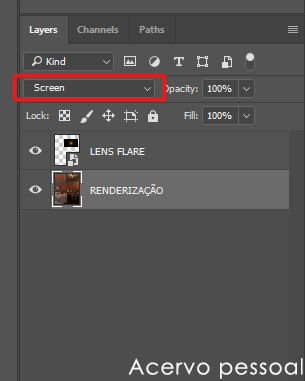
Observe o resultado! O photoshop mesclou o brilho de luz com a renderização, gerando o efeito perfeito. Agora basta realizar os ajustes finais e exportar sua imagem!
O resultado final você já viu no início do post. Fica sensacional!
Se curtiu essa dica, compartilhe com seus amigos e não se esqueça de comentar o que achou! Um forte abraço.


sc88bn.com ờ thì mình cũng lướt thử trên điện thoại theo kiểu vừa nằm vừa kéo, không định đọc gì sâu mà rốt cuộc vẫn bị giữ lại vài phút vì bố cục nhìn không rối, kiểu mở ra là biết nên nhìn chỗ nào trước, chỗ nào để sau; mấy khối nội dung để cách nhau vừa đủ nên mắt đỡ phải “làm việc tăng ca”, cuộn xuống cũng mượt, bấm qua lại không thấy bị khựng hay tải mãi; mình để ý họ chia khu thông tin tài khoản và phần giao dịch thành khu riêng nên lúc cần xem lại thì khỏi phải lục tung lên như tìm chìa khóa; tiêu đề và menu đặt khá rõ…
Tài xỉu online mình thấy mọi người hay nhắc nên tò mò bấm vào thử xem có gì, mà vừa load xong đã đụng ngay trang báo lỗi. Trên màn hình hiện chữ “404 Not Found” to đùng, kèm câu “The resource requested could not be found on this server!” nên mình đoán chắc link sai hoặc trang bị chuyển đi đâu đó rồi. Cũng hơi hụt hẫng nhưng phải công nhận thông báo nhìn gọn gàng, dễ đọc, không rối mắt kiểu nhồi nhét linh tinh. Mình lướt xuống dưới thì thấy thêm dòng “Proudly powered by LiteSpeed Web Server” đúng kiểu trang lỗi mặc định, nhìn là nhận ra liền. Nói chung chưa kịp xem giao diện hay…
https://hi88.soccer/ hôm bữa thấy bạn bè nói qua nên mình bấm vào coi thử cho biết thôi. Mình không có ngồi đọc kỹ hay làm gì nhiều, chủ yếu nhìn giao diện xem có dễ dùng không. Vào cái là thấy trang chia mảng khá rõ ràng, mỗi khối nội dung tách bạch nên mắt không bị “ngợp” chữ. Mình thích kiểu họ trình bày thông tin theo dạng cột/bảng nhìn gọn, liếc qua là hiểu đại khái chứ không phải căng mắt. Thanh menu cũng đặt chỗ dễ thấy, bấm qua lại ổn, không bị lạc hay phải mò lâu. Nói chung cảm giác như họ làm giao diện có suy nghĩ, đặc biệt là cách sắp xếp các…
JW88 nhìn qua thì mình liên tưởng mấy trang giải trí mình từng lướt trước đây, kiểu hay bị rối vì chữ dồn dập, nên mình vào với tâm thế hơi nghi ngờ xem có dễ đọc không. Lướt xuống một chút thì lại thấy họ chia nội dung thành từng khối và tiêu đề to rõ, nên dù không ngồi đọc kỹ vẫn nắm được ý chính khá nhanh, đặc biệt là đoạn nói về định hướng giải trí trực tuyến với nhiều “sảnh” khác nhau nghe cũng hợp lý chứ không quá bay bổng. Có một đoạn riêng để thông tin giấy phép đơn vị quản lý, mình thích kiểu đặt tách bạch vậy vì ai cần thì…
https://hiperbet.br.com/ eu entrei meio no impulso só pra ver como era a cara do site e achei bem de boa de navegar. Não parece aquela página poluída que joga mil coisas na tela ao mesmo tempo, sabe? O que eu curti é que eles deixam bem explícito logo de cara que é um portal independente, então não dá aquela confusão de achar que você tá no site oficial. Também reparei que a parte da licença federal ativa aparece bem destacada num bloco de informações, com número e data, sem precisar caçar no rodapé. No geral, a leitura flui porque o texto é quebrado em pedaços curtos e tem uns resuminhos que ajudam a bater o olho. O que mais fica…